
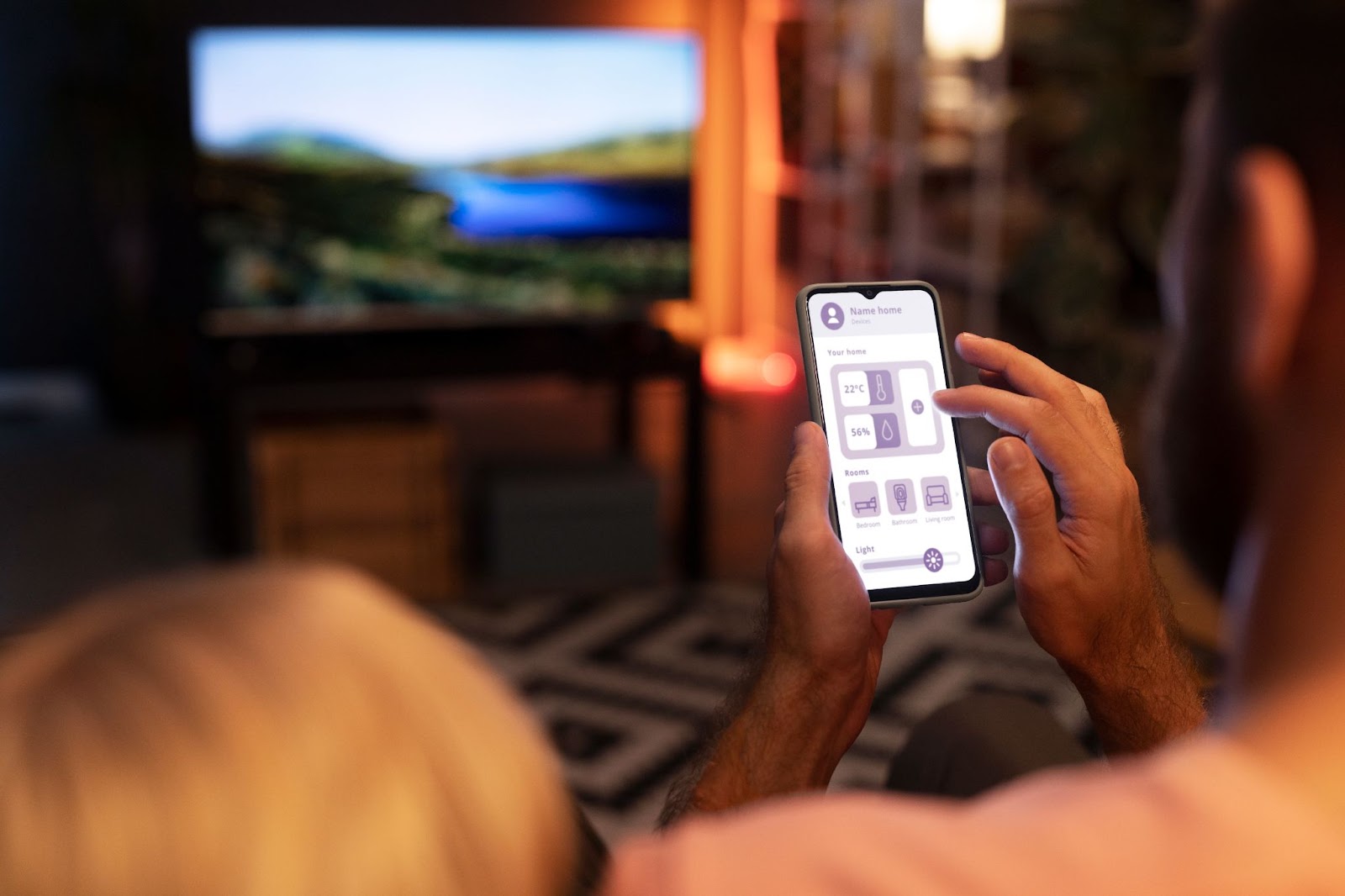
В наш цифровой век многие из нас хотят наслаждаться любимым контентом на большом экране телевизора. Просмотр видео, фотографий или даже игр на маленьком экране смартфона может быть неудобным. К счастью, существует множество способов подключения телефона к телевизору, и это совсем не сложно. Понимание доступных методов и функционала ваших устройств поможет выбрать подходящий вариант для каждого.
Беспроводные методы подключения
Если вам не хочется возиться с кабелями, беспроводные технологии – отличный выбор. Эти методы позволяют передавать изображение и звук с вашего телефона на телевизор без использования проводов. Рассмотрим основные возможности.
Wi-Fi Direct
В случае поиска способа, как подключить телефон к телевизору, минуя роутер, выбирайте Wi-Fi Direct. Для этого оба устройства должны поддерживать эту функцию. Включите Wi-Fi Direct на телевизоре и выберите его в телефоне среди доступных устройств. Это займет всего пару минут.
Важно отметить, что на некоторых телевизорах, таких как Samsung, LG и Sony, эта функция может иметь другие названия, например, Smart View или Screen Share.
Miracast
Технология Miracast позволяет дублировать экран телефона на телевизор. Большинство Android-устройств и телевизоров поддерживают эту функцию. Включите «Трансляцию экрана» на телефоне и Miracast на телевизоре. Это позволит передавать всё, что происходит на экране вашего смартфона.
Стоит упомянуть, что начиная с Android 11, стандартная поддержка Miracast была убрана, но такие компании, как Samsung и Xiaomi, продолжают предлагать аналогичные функции под другими названиями.
Chromecast
Chromecast — устройство от Google, подключаемое к HDMI-входу телевизора. Он позволяет транслировать видео и аудио с вашего телефона. Подключите Chromecast к Wi-Fi и используйте кнопку «Трансляция» в приложениях, таких как YouTube или Netflix.
Современные телевизоры с Android TV или Google TV имеют встроенный Chromecast, поэтому дополнительных устройств не понадобится.
AirPlay
AirPlay — это технология от Apple, используемая для передачи контента с iOS-устройств на телевизоры. Если у вас есть Apple TV или телевизор с поддержкой AirPlay, просто выберите соответствующий значок на вашем iPhone и начните трансляцию.
DLNA
Использование DLNA позволяет передавать мультимедийный контент между устройствами в пределах одной сети. Убедитесь, что оба устройства подключены к одной сети Wi-Fi и поддерживают DLNA. Обычно необходимо установить приложение на смартфон и активировать функцию на телевизоре.
Внимание: у некоторых современных телевизоров эта функция может отсутствовать, заменяясь другими фирменными приложениями.
Потоковые приложения
На рынке представлено множество приложений, которые позволяют транслировать контент с телефона на телевизор, если ваш телевизор не поддерживает стандартные технологии, такие как Miracast или AirPlay. Примеры подобных приложений включают AirScreen и ApowerMirror.
Игровые консоли и медиаплееры
Современные консоли, такие как Xbox One, и медиаплееры вроде Roku поддерживают беспроводное подключение смартфонов. Эти устройства позволяют использовать встроенные функции для трансляции контента на телевизор.
Беспроводное подключение – удобный способ наслаждаться контентом, но иногда встречаются задержки и потеря качества сигнал при слабом Wi-Fi.
Проводные методы подключения
Если ваши устройства не поддерживают беспроводные технологии, проводное подключение является надежной альтернативой. Оно обеспечивает стабильную передачу изображения и звука без задержек. Рассмотрим основные проводные способы.
HDMI с использованием кабелей или адаптеров
Большинство современных телевизоров имеют HDMI-вход. Для подключения телефона можно воспользоваться различными вариантами:
- USB-C — HDMI. Многие современные Android-устройства поддерживают передачу изображения через USB-C Alt Mode, и для них достаточно специального кабеля USB-C — HDMI.
- Lightning — HDMI. Для iPhone понадобится Lightning Digital AV адаптер. Подключите его к телефону и соедините с телевизором HDMI-кабелем.
Покупая адаптер, помните: неоригинальные модели могут работать нестабильно или вовсе не поддерживать передачу видео.
Подключение через USB
Некоторые телевизоры могут отображать медиафайлы с телефона по USB:
- Android — подключение позволяет использовать телефон как флеш-накопитель для воспроизведения файлов;
- iPhone — возможно проигрывание только фото и видео через протокол PTP (прямого перемещения).
Этот способ не позволяет дублировать экран телефона, а лишь даёт доступ к файлам.
Samsung DeX
Владельцы смартфонов Samsung Galaxy могут воспользоваться режимом Samsung DeX для подключения через кабель USB-C — HDMI. Он выводит интерфейс в виде рабочего стола на телевизор, что удобно для работы и развлечений.
Несмотря на сложности подключения через провод, такое решение обеспечивает высокое качество передачи изображения.
Решение распространённых проблем
Даже при правильном подключении иногда возникают проблемы с отображением. Рассмотрим возможные решения.
Проблемы с беспроводным подключением
- Проверьте, включены ли нужные функции на обоих устройствах и перезагрузите их.
- Убедитесь, что устройства находятся в одной сети Wi-Fi.
- Обновите прошивки, чтобы восстановить совместимость.
Проблемы с HDMI подключением
- Убедитесь в выборе правильного HDMI-входа на телевизоре.
- Проверьте кабель или адаптер, возможно, стоит попробовать другой.
- Проверьте совместимость порта телефона с передачей видео.
Задержки при беспроводной передаче
- Приблизьте телефон к телевизору для улучшения сигнала.
- Закройте лишние приложения на телефоне, которые могут загружать сеть.
- Попробуйте подключиться к сети Wi-Fi 5 ГГц для снижения задержек.
Общие проблемы часто решаются с помощью простых действий, не требующих сложных решений.
Полезные рекомендации
Перед установкой соединения между телефоном и телевизором сайт moriarty.kz советует учесть ряд факторов:
- Подбирайте адаптеры и кабели, учитывая модель вашего телефона.
- Используйте маршрутизатор высокой скорости для беспроводного подключения, чтобы обеспечить качество передачи.
- Проверьте форматы файлов перед воспроизведением по USB.
- Владельцам iPhone предпочтительнее использовать оригинальные продукты Apple для стабильности соединения.
Возможность подключения телефона к телевизору расширяет ваши возможности для просмотра контента. Для беспроводного удобства выбирайте технологии без проводов, для стабильности сигнала — проводное подключение. Понимание возможностей ваших устройств позволит быстро и просто настроить соединение и наслаждаться результатом.